

Como usar 7 atalhos do Android para economizar toques no celular
Veja como abrir a câmera pelo botão de energia, copiar textos, dividir a tela, pesquisar o que aparece nela e compartilhar arquivos sem instalar apps.
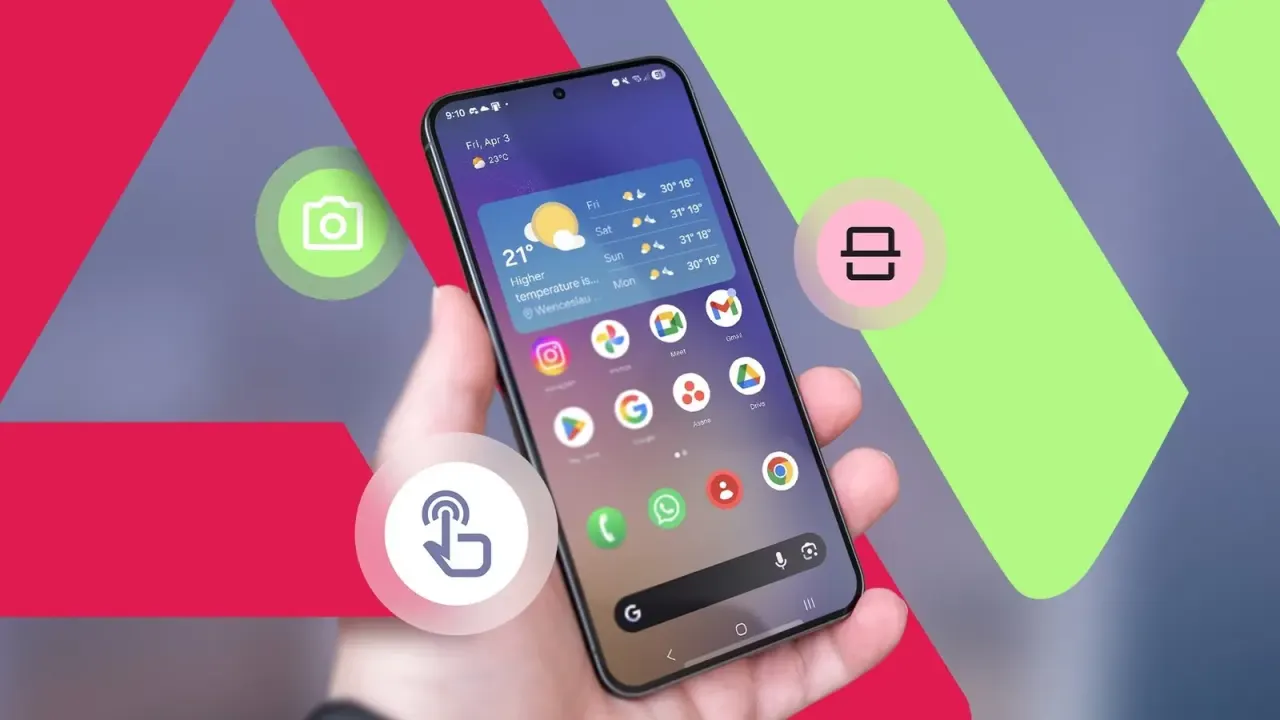
Você ainda abre menus para fazer tarefas que poderiam levar dois toques? Vamos te mostrar sete atalhos nativos que podem deixar o uso do celular mais rápido — embora alguns dependam do modelo, do fabricante ou do aplicativo instalado.
Este guia transforma essas funções em um passo a passo prático. Antes de começar, tenha um celular Android com os aplicativos e recursos correspondentes disponíveis. Como os nomes e caminhos mudam entre marcas, os passos abaixo usam os menus confirmados na fonte; quando não houver um caminho universal, isso ficará indicado.
Antes de começar: confirme o que seu celular oferece
Os atalhos abaixo não exigem a instalação de um aplicativo adicional. Ainda assim, a disponibilidade varia: o gesto de abrir a câmera aparece em muitos aparelhos, o Circle to Search está presente apenas em determinados dispositivos e os atalhos de ícones dependem do desenvolvedor de cada app.
- Abra a câmera com dois toques no botão de energia. No celular, abra Configurações e pesquise por “câmera” ou “botão de energia”. Ative a opção correspondente ao gesto de pressionar duas vezes o botão de energia. Em celulares Pixel, o caminho informado é Configurações > Sistema > Gestos > Pressionar duas vezes o botão de energia.
Depois, pressione o botão de energia duas vezes rapidamente. O resultado esperado é a abertura da câmera, mesmo com a tela desligada ou o aparelho bloqueado. Se a opção não aparecer, o modelo pode não oferecer esse atalho ou usar outro menu. - Use ações rápidas sem abrir o aplicativo. Na tela inicial, pressione e segure o ícone de um aplicativo. O Android exibirá os atalhos disponíveis para aquele app. Entre os exemplos citados estão criar um novo e-mail no Gmail, iniciar uma rota para casa ou para o trabalho no Google Maps e abrir Shorts ou inscrições no YouTube.
Para deixar uma dessas ações permanentemente na tela inicial, pressione e segure o ícone do app até os atalhos aparecerem. Em seguida, toque e segure o atalho desejado e arraste-o para a tela inicial. O resultado esperado é um novo ícone que leva diretamente à ação escolhida. - Copie texto pela tela de aplicativos recentes. Em celulares Google Pixel, deslize de baixo para cima e segure para abrir a tela de aplicativos recentes, também chamada de Recent Apps ou Overview. Toque em Selecionar, abaixo da prévia do aplicativo, e marque o texto exibido nessa prévia.
Depois de selecionar, copie o conteúdo. A fonte também informa que é possível compartilhar ou pesquisar o trecho imediatamente. Esse recurso é útil quando o aplicativo não permite selecionar texto diretamente, como em uma publicação, um número de confirmação, um endereço ou uma lista de ingredientes. - Troque Configurações rápidas por um toque. Deslize de cima para baixo para abrir as Configurações rápidas. Toque em um bloco para ativar ou desativar recursos como Bluetooth, Wi-Fi, Lanterna, Não perturbe ou Economia de bateria.
Se quiser acessar os controles detalhados de um recurso, pressione e segure o bloco. Para reorganizar o painel, deslize para baixo duas vezes, toque em Editar, identificado pelo ícone de lápis, e arraste os blocos mais usados para as fileiras superiores. O resultado esperado é encontrar funções como Gravação de tela, Quick Share, Controles do dispositivo e Economia de bateria com menos movimentos. - Coloque dois aplicativos na mesma tela. Abra o primeiro aplicativo e deslize de baixo para cima, mantendo o dedo pressionado, para acessar a tela de aplicativos recentes. Toque no ícone do aplicativo e escolha Tela dividida. Depois, selecione o segundo aplicativo.
O Android exibirá os dois apps, um acima do outro. Arraste o divisor para dar mais espaço a um deles. Para sair do modo de tela dividida, arraste o divisor até a parte superior ou inferior da tela. A função pode ajudar a comparar preços no Chrome enquanto você anota informações no Google Keep, por exemplo. - Pesquise o que está na tela com o Circle to Search. Quando o recurso estiver disponível no aparelho, pressione e segure o botão Início ou a alça de navegação. Com a ferramenta aberta, circule um objeto, destaque um texto, toque em uma imagem ou faça um rabisco sobre a área que deseja pesquisar.
Os resultados aparecem como uma sobreposição, sem exigir que você abandone o aplicativo atual. O recurso é informado como disponível em determinados celulares Android, incluindo modelos recentes do Google Pixel e aparelhos avançados da Samsung e de outros fabricantes. Se o gesto não iniciar a ferramenta, o dispositivo pode não ser compatível. - Envie arquivos usando o Quick Share. Abra a foto, o vídeo, o documento ou outro arquivo que deseja transferir. Toque em Compartilhar e selecione Quick Share. Os dispositivos compatíveis próximos aparecerão automaticamente; quando o destinatário aceitar a solicitação, a transferência começará.
Segundo a fonte, o Quick Share funciona entre celulares e tablets Android, Chromebooks e computadores Windows compatíveis. O resultado esperado é mover o arquivo sem recorrer a armazenamento em nuvem, aplicativo de mensagens ou e-mail.
Se algo não funcionar
- A opção da câmera não aparece: pesquise novamente por “câmera” ou “botão de energia” em Configurações. O caminho exato varia conforme o fabricante, e nem todo aparelho oferece o gesto.
- O ícone não mostra atalhos: pressione e segure por mais tempo e confira outro aplicativo. As ações dependem do que o desenvolvedor incluiu no app.
- “Selecionar” não aparece nos aplicativos recentes: o passo descrito pela fonte é específico para celulares Google Pixel. Em outros aparelhos, a tela de recentes pode não oferecer essa função.
- Um bloco não está nas Configurações rápidas: abra o painel completo deslizando para baixo duas vezes e use Editar, com o ícone de lápis, para verificar ou reorganizar os blocos disponíveis.
- Tela dividida ou Circle to Search não aparecem: o suporte varia por aparelho e versão do sistema. A fonte não informa um caminho alternativo universal, então não é seguro indicar um menu específico.
- O Quick Share não encontra o destinatário: o dispositivo receptor precisa ser compatível e aceitar a solicitação. Se ele não aparecer automaticamente, o material fornecido não detalha outras etapas de diagnóstico.
A ideia em comum é simples: deixar ações repetitivas mais perto do dedo. Teste primeiro os atalhos que combinam com sua rotina — câmera, Configurações rápidas, tela dividida ou compartilhamento — e mantenha na tela inicial apenas o que realmente reduz caminhos.
0 comentários
Seja o primeiro a comentar.