

FluentCleaner quer devolver ao usuário o controle sobre a limpeza do Windows
O FluentCleaner é um utilitário gratuito e de código aberto para Windows que mostra arquivos temporários, caches e rastros antes da exclusão. A proposta é mais simples que a de suítes de otimização: analisar, explicar e deixar a decisão final com o usuário.
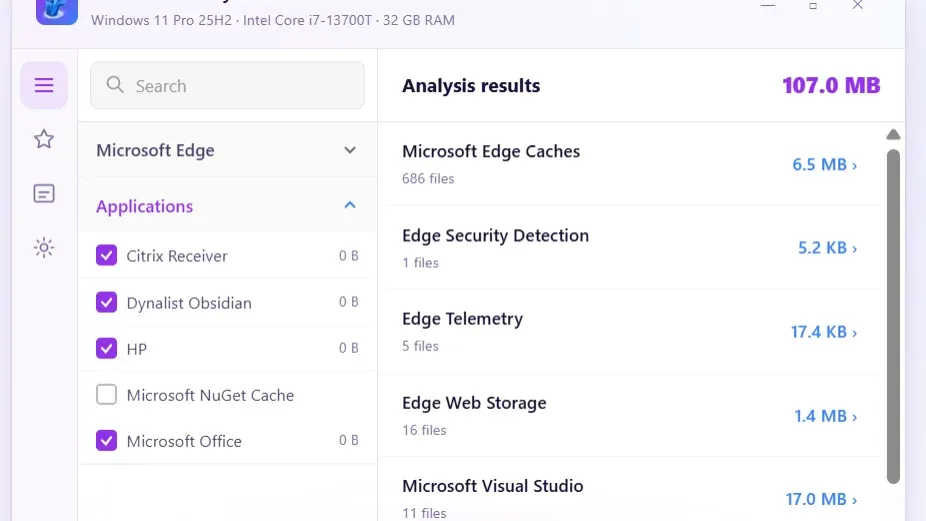
Você sabe exatamente o que um “limpador” do Windows apaga quando promete liberar espaço? É justamente essa dúvida que o FluentCleaner tenta resolver. O utilitário gratuito e de código aberto, criado pela builtbybel, aparece como uma alternativa mais focada ao CCleaner, com análise detalhada dos arquivos encontrados e avisos antes da remoção.
A proposta importa porque ferramentas desse tipo dependem de confiança. O CCleaner ganhou popularidade como um dos programas mais conhecidos para manutenção do Windows, mas enfrentou problemas que afetaram sua reputação. Em 2017, depois da aquisição da Piriform pela Avast, um ambiente de compilação foi comprometido e uma versão assinada do instalador do CCleaner 5.33 recebeu um backdoor. Segundo a Cisco Talos, 2,27 milhões de usuários baixaram o arquivo antes que ele fosse retirado.
No ano seguinte, o CCleaner 5.45 também provocou reação negativa. O recurso Active Monitoring voltava a ser ativado após a reinicialização mesmo quando o usuário o desabilitava, enviava dados analíticos à Piriform e não era encerrado completamente pela interface habitual. A versão foi retirada e substituída pela anterior. Hoje, o CCleaner pertence à Gen Digital, ao lado de Norton e Avast, e oferece uma suíte mais ampla, com ferramentas pagas de desempenho, atualização de drivers e programas, monitoramento em tempo real e limpeza agendada.
O FluentCleaner segue outra direção. Em vez de transformar a manutenção em uma central de recursos extras, ele organiza o processo em duas etapas: primeiro, analisa o computador; depois, apresenta os itens que podem ser removidos. O usuário escolhe o que fazer, em vez de confiar apenas em uma pontuação genérica de “lixo”.
O que ele encontrou em um teste
De acordo com a avaliação publicada pelo MakeUseOf, a versão testada foi a FluentCleaner 26.07.02, lançada em 15 de julho de 2026. O programa foi executado em um computador com Windows 11 Pro 25H2, processador Intel Core i7-7600U e 16 GB de RAM.
A análise identificou 242 aplicativos distribuídos em 3.721 entradas. Entre as categorias estavam Windows, Chrome, Firefox, Edge, Brave, Spotify e Microsoft Store. O resultado apontou 6,87 GB que poderiam ser removidos, espalhados por 43.915 arquivos e 58 itens de registro.
Os maiores volumes vieram do cache do Chrome, com 1,96 GB, dos arquivos temporários do Windows, com 1,25 GB, e do Brave, com 659,3 MB. Também apareceram a Lixeira, o armazenamento web dos navegadores, os relatórios de erro do Windows, arquivos do Windows Update e caches menores de aplicativos.
Depois da limpeza, 43.204 arquivos foram removidos e 6,81 GB de espaço foram recuperados. Cerca de 68 MB ficaram para trás porque Chrome e Brave ainda estavam abertos. O programa avisou que arquivos bloqueados seriam ignorados — um detalhe simples, mas importante para não criar a expectativa de que toda análise termina com a remoção integral do volume encontrado.
As definições usadas pelo FluentCleaner vêm principalmente do Winapp2.ini, uma base comunitária que relaciona aplicativos a caches, arquivos temporários, históricos e rastros de registro. O programa interpreta essas definições com seu próprio mecanismo. O texto original também destaca que o CCleaner 7 deixou de ser compatível com a base Winapp2.
Mais transparência não significa risco zero
A vantagem prática está na visibilidade, mas isso não torna toda regra automaticamente segura. O FluentCleaner alertou, por exemplo, que a regra de histórico de navegação do Firefox poderia apagar favoritos porque modifica o arquivo places.sqlite, que armazena os dois tipos de informação.
A própria base recebeu correções: uma entrada do Office que removia documentos fixados foi desativada, e uma regra do Opera foi ajustada porque poderia apagar sessões e logins. Esses casos mostram por que vale revisar os itens antes de executar a limpeza, especialmente quando o programa trabalha com definições criadas e mantidas por uma comunidade.
O aplicativo permite consultar instruções específicas, como FileKey, RegKey e regras de detecção. Também oferece exclusões globais, comandos posteriores à limpeza, histórico e bancos opcionais chamados Winapp3 e Winappx. Na avaliação, os bancos mais agressivos não foram baixados.
Há ainda um terminal integrado para quem prefere comandos. Ele exibe informações básicas do sistema, aceita comandos de análise e limpeza e sugere entradas durante a digitação. Pelo que foi observado, a ferramenta funciona melhor como uma interface rápida para operações já conhecidas do que como substituta completa da interface visual.
O recurso de explicação por inteligência artificial é opcional e não escolhe arquivos nem faz a varredura sozinho. Ele apenas explica entradas específicas quando solicitado. Para ativá-lo, é preciso informar uma chave pessoal da API da Groq; as configurações indicam que nada é enviado sem uma ação explícita do usuário. Ainda assim, consultar as regras originais pode ser mais útil do que aceitar uma explicação automática sem verificar o que será alterado.
Para instalar, o usuário precisa baixar o arquivo pela página de releases do FluentCleaner no GitHub, extrair o arquivo e executar o FCleaner.exe. O programa exige Windows 10 versão 2004, build 19041, ou posterior, além do Windows App SDK 2.0.1, que precisa ser instalado separadamente caso não esteja presente.
O resultado mais útil para quem busca produtividade não é a promessa de deixar o computador magicamente mais rápido. Se a máquina já tem bastante espaço livre, a limpeza pode não mudar o desempenho. O ganho mais concreto é recuperar armazenamento e enxergar melhor o que será apagado.
O próprio Storage Sense do Windows continua sendo suficiente para uma manutenção rotineira. O FluentCleaner faz mais sentido para quem quer cobertura de mais aplicativos, regras consultáveis e uma revisão manual antes da exclusão. A pergunta decisiva, nesse caso, não é quantos gigabytes o programa encontrou, mas se ele explica a origem dos arquivos e preserva a escolha de quem está usando o computador.
Fonte: MakeUseOf Tutoriais.
0 comentários
Seja o primeiro a comentar.